Windows Update Blocker (kurz WUB) ist ein kompaktes System-Werkzeug des Entwicklerteams von Sordum.org, mit dem du die volle Kontrolle über die automatischen Aktualisierungen deines Betriebssystems zurückgewinnst. Da Microsoft in den normalen Einstellungen von Windows 10 und Windows 11 keinen einfachen Schalter anbietet, um Updates dauerhaft abzuschalten, sorgt das Gratis-Tool bei Einsteigern wie Profis für Ruhe vor ungefragten Neustarts.
Wo bekommst du Windows Update Blocker in Deutschland?
Stand November 2026 steht Windows Update Blocker als komplett kostenlose Freeware für Windows 10 und Windows 11 (sowie ältere Versionen ab Windows 7) zum Download bereit. Du erhältst das unter 500 KB kleine Archiv direkt über die offizielle Entwicklerseite sordum.org oder bequem über den Download-Button auf dieser Seite. Da die Anwendung vollständig portabel läuft, musst du nichts installieren: Einfach die ZIP-Datei entpacken und das Programm starten.
Funktionen und Eindruck im Test
Windows-Updates mit einem einzigen Klick deaktivieren
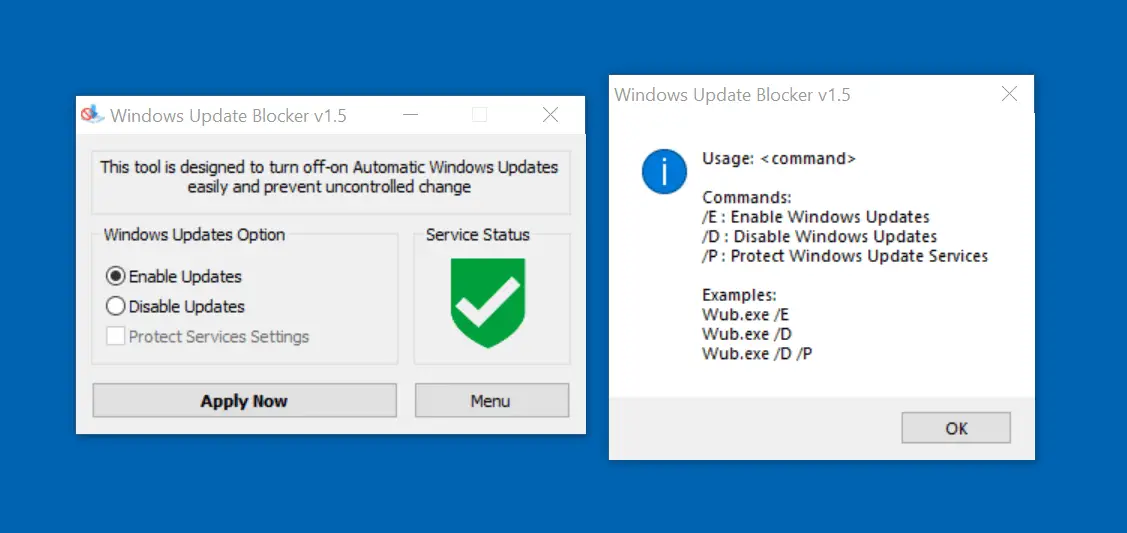
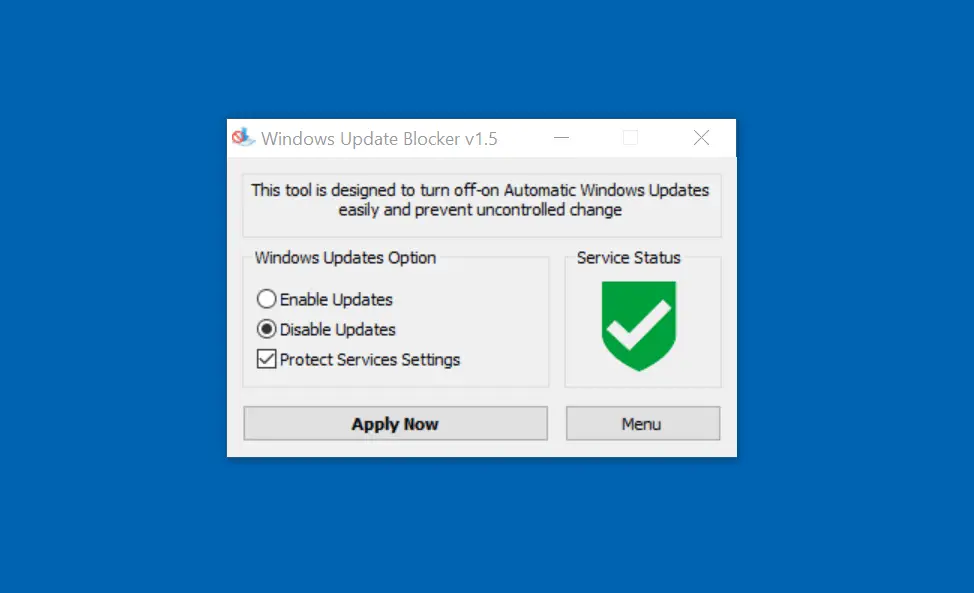
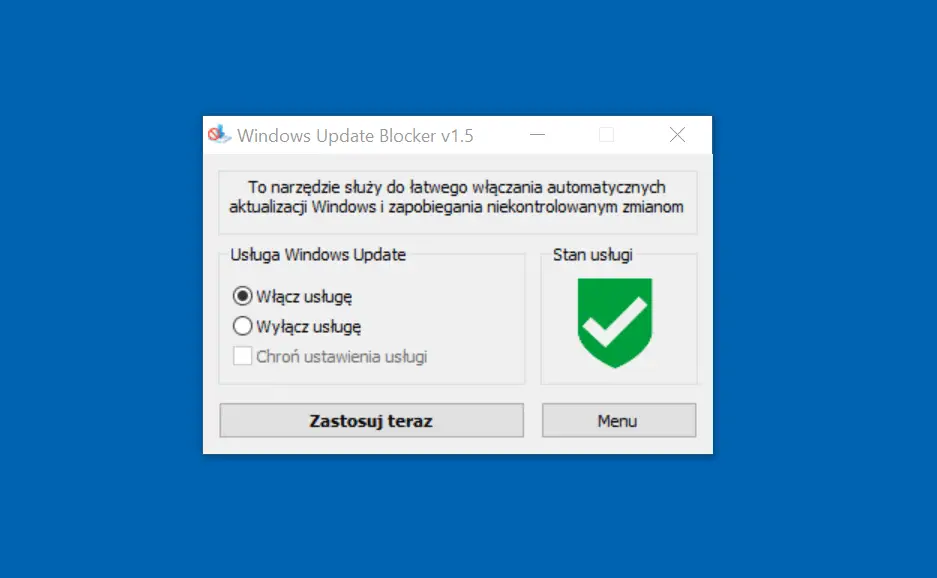
Die Benutzeroberfläche ist angenehm schlicht gehalten und auch auf Deutsch sofort verständlich. Ein großes Status-Symbol zeigt dir auf den ersten Blick, ob der Windows-Update-Dienst aktuell aktiv ist oder blockiert wird. Um unliebsame Zwangsupdates sofort zu unterbinden, wählst du lediglich die Option zum Deaktivieren des Dienstes, setzt bei Bedarf den Haken zum Schützen der Diensteinstellungen und klickst auf die Schaltfläche zum Anwenden.
Durch diesen zusätzlichen Schutz verhindert Windows Update Blocker zuverlässig, dass das Betriebssystem die Update-Dienste im Hintergrund eigenmächtig wieder einschaltet. Möchtest du zu einem passenden Zeitpunkt wieder reguläre Sicherheits-Patches einspielen, genügt ein einziger Klick auf Dienst aktivieren.
Weitere Systemdienste über die Wub.ini sperren
Für fortgeschrittene Nutzer bietet das kleine Werkzeug noch mehr Flexibilität unter der Haube:
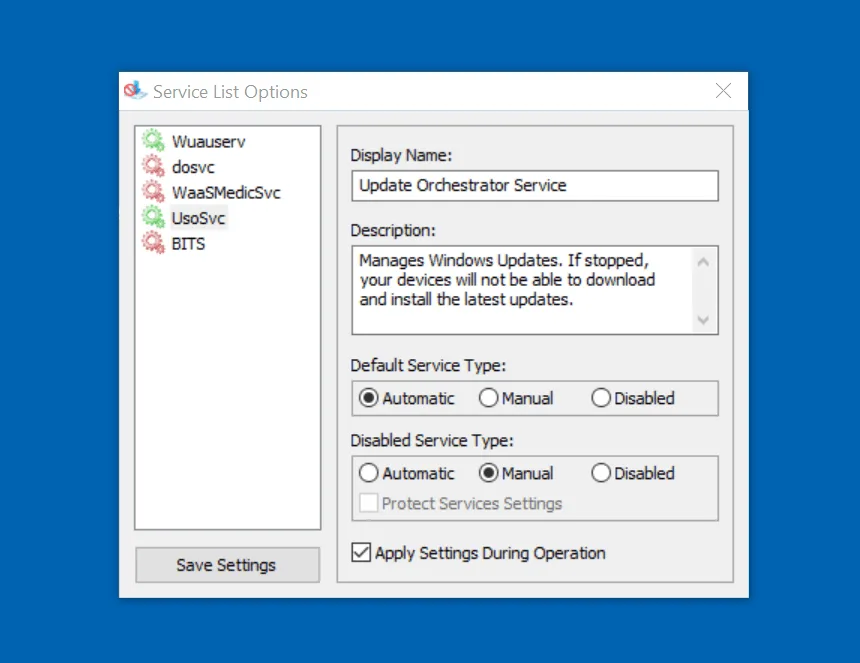
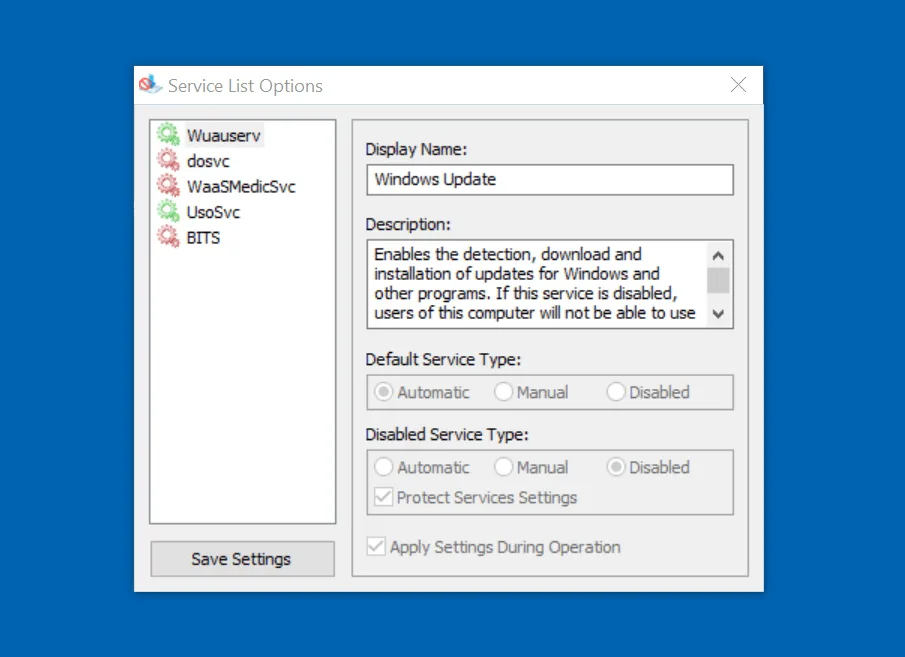
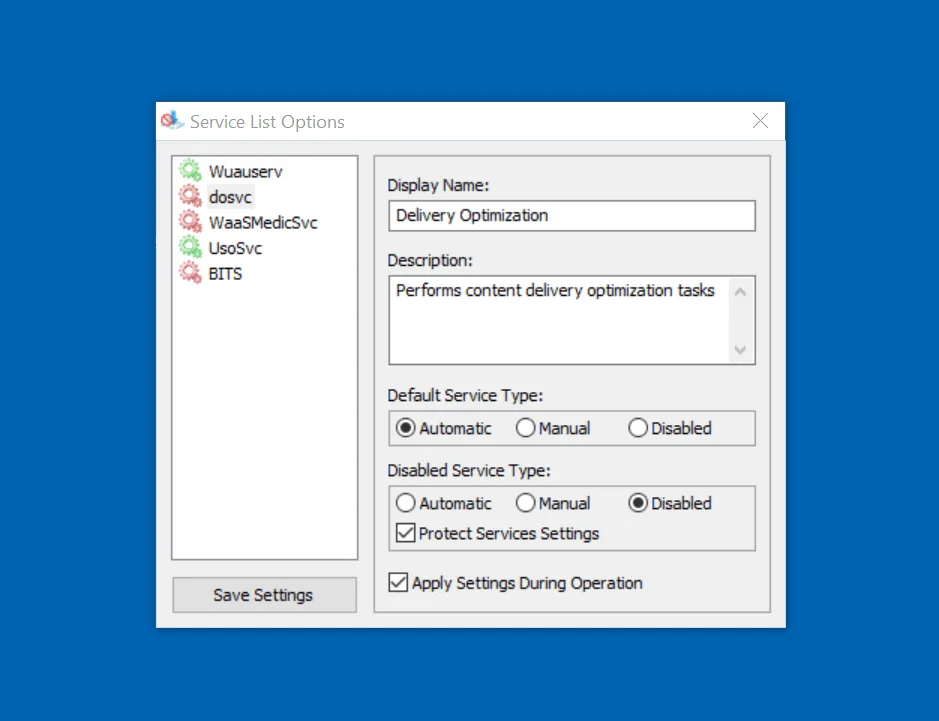
- Über das Menü lässt sich der aktuelle Status aller überwachten Update-Dienste transparent einsehen.
- In der beiliegenden Konfigurationsdatei Wub.ini kannst du unterhalb des Eintrags dosvc=2,4 gezielt weitere Windows-Dienste eintragen und gemeinsam sperren.
- Dank Kommandozeilen-Parametern eignet sich die portable Datei perfekt für Administratoren und den Einsatz vom USB-Stick.
Wann ist der Einsatz sinnvoll?
Gerade auf Gaming-PCs, Musik- und Video-Workstations oder bei getakteten Mobilfunkverbindungen erspart dir Windows Update Blocker viel Ärger. Dennoch solltest du Updates aus Sicherheitsgründen nicht für immer vergessen, sondern den Dienst über das Tool regelmäßig kontrolliert für wichtige Sicherheitsupdates freigeben. Aus demselben Entwicklerhaus Sordum stammt zudem eine passende Ergänzung: Mit dem ebenfalls portablen Firewall App Blocker (FAB) unterbindest du bei Bedarf ebenso schnell unerwünschte Internetverbindungen einzelner Programme.
Häufig gestellte Fragen
Ist das System-Tool Windows Update Blocker (WUB) kostenlos und portabel?
Ja. Windows Update Blocker vom bekannten Freeware-Entwicklerteam Sordum.org ist komplett kostenlos, werbefrei und muss nicht einmal installiert werden – du entpackst das kleine ZIP-Archiv und startest die EXE direkt.
Wie verhindert Windows Update Blocker unerwünschte Neustarts?
Mit einem einzigen Klick deaktiviert und schützt das Werkzeug den Hintergrunddienst ‚wuauserv‘ (inklusive der zugehörigen Reparatur-Dienste unter Windows 10 und Windows 11), sodass kein Update mitten in deiner Arbeit oder Spielsitzung dazwischenfunkt.
Lassen sich Windows-Updates jederzeit wieder mit einem Klick einschalten?
Ja. Sobald du Zeit für Sicherheitsupdates hast, wählst du in Windows Update Blocker einfach ‚Updates aktivieren‘ und klickst auf ‚Jetzt anwenden‘ – sofort lädt Windows wieder regulär alle Patches nach.
Funktioniert die Version 1.8 sowohl unter Windows 10 als auch unter Windows 11?
Ja. Windows Update Blocker 1.8 unterstützt 32-Bit- und 64-Bit-Editionen von Windows 11, Windows 10, Windows 8.1 und Windows 7 und bietet zudem eine deutsche Sprachoberfläche.